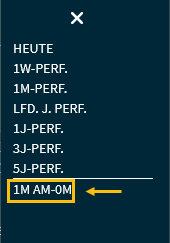

Alternativ steht Ihnen im Widget-Menü der Befehl "Einstellungen" zur Verfügung.
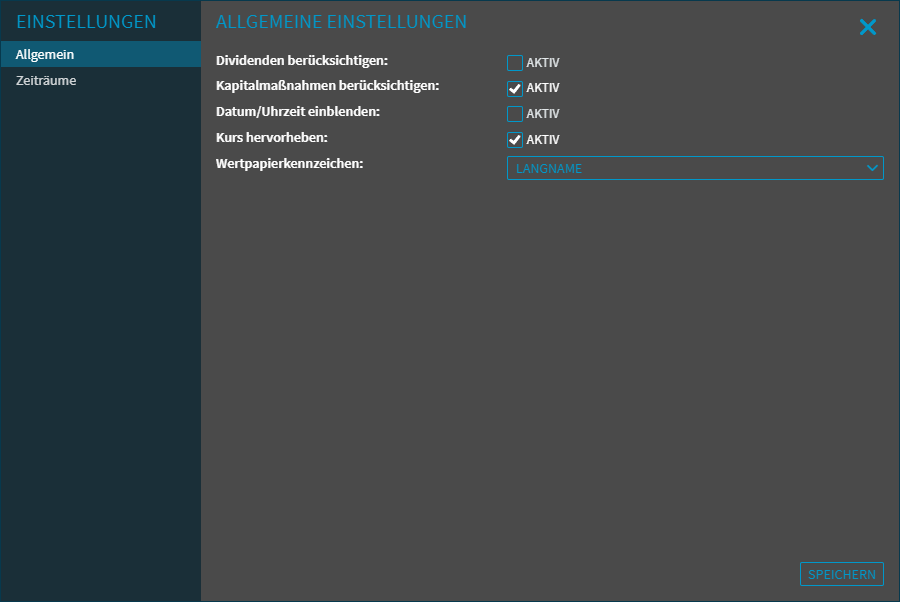
Im Dialogfenster "Einstellungen" können Sie auf der linken Seite zunächst den Bereich auswählen, für den Sie Ihre Einstellungen konfigurieren möchten:
Bereich "Allgemein"
Im Bereich "Allgemein" können Sie im Einzelnen die folgenden Einstellungen vornehmen:
|
Feld |
Beschreibung |
|---|---|
|
Dividenden berücksichtigen
|
Aktivieren Sie dieses standardmäßig deaktivierte Kontrollkästchen, wenn Dividenden bei der Berechnung der dargestellten Kurse berücksichtigt werden sollen. |
|
Kapitalmaßnahmen berücksichtigen |
Deaktivieren Sie dieses standardmäßig aktivierte Kontrollkästchen, wenn Kapitalmaßnahmen bei der Berechnung der dargestellten Kurse nicht berücksichtigt werden sollen. |
|
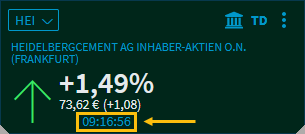
Datum/Uhrzeit einblenden |
Aktivieren Sie dieses standardmäßig deaktivierte Kontrollkästchen, wenn unten in der Mini Quote auch das Kursdatum bzw. die Kurszeit bei tagesaktuellen Werten angezeigt werden soll. |
|
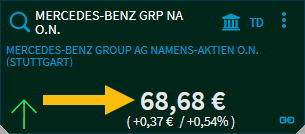
Kurs hervorheben
|
Aktivieren Sie dieses standardmäßig deaktivierte Kontrollkästchen, dann wird anstatt der prozentualen Veränderung der Kurs hervorgehoben. |
|
Wertpapierkennzeichen
|
Wählen Sie hier aus, welche Informationen unter dem Wertpapiernamen eingeblendet werden sollen. Zur Auswahl stehen die folgenden Werte:
|
Bereich "Zeiträume"
Im Bereich "Zeiträume" haben Sie die Möglichkeit, der Performance-Kachel individuelle Zeiträume für die Performanceberechnung hinzuzufügen.
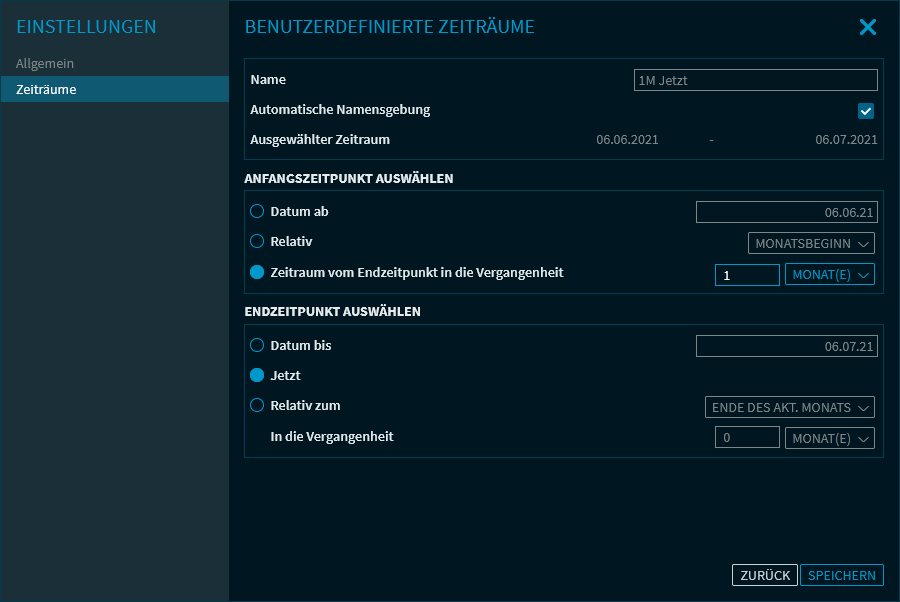
Gehen Sie dazu wie folgt vor:
-
Wählen Sie auf der linken Seite des Dialogfensters "Einstellungen" den Bereich "Zeiträume" aus.
-
Wählen Sie dann auf der rechten Seite des Dialogfensters den Button "Zeitraum hinzufügen".
-
Sie können dann in das Eingabefeld "Name" die gewünschte Bezeichnung für den ersten individuellen Zeitraum eingeben. Dieser Name kann aber auch automatisch generiert werden (siehe unten folgende Tabelle mit den Einstellungen).
-
Wählen Sie dann den Button "Einstellungen" für diesen Zeitraum.
-
Konfigurieren Sie den neuen Zeitraum. In der Tabelle unten finden Sie Beschreibungen zu den einzelnen Einstellungsmöglichkeiten.
-
Wählen Sie den Button "Speichern". (Über den Button "Zurück" verlassen Sie die Einstellungen für diesen Zeitraum, ohne Ihre ggf. vorgenommenen Änderungen zu speichern.)
-
Möchten Sie weitere Zeiträume hinzufügen, dann wählen Sie im Bereich "Zeiträume" den Button "Zeitraum hinzufügen" und verfahren Sie analog.
Über den jeweiligen Button "Löschen" können Sie angelegte eigene Zeiträume wieder löschen.
Die Einstellungen der individuellen Zeiträume im Einzelnen:
|
Allgemein |
|
|---|---|
|
Feld |
Beschreibung |
|
Name |
Geben Sie hier den gewünschten Namen für den Zeitraum ein. Sie können den Namen eines Zeitraums frei wählen – oder aber zunächst leer lassen und die automatische Namensgenerierung nutzen. Der Name wird vom System dann entsprechend der von Ihnen eingestellten Zeiträume und sonstiger Parameter der Performanceberechnung automatisch generiert. Der Name des Zeitraums ist in jedem Fall auch nachträglich noch veränderbar. |
|
Automatische Namensgebung |
Aktivieren Sie diese Einstellung, um den Namen des Zeitraums automatisch zu erzeugen. Abhängig von den darunter eingestellten Zeiträumen und Start- und Endzeitpunkten wird der Name dann zusammengebaut. |
|
Ausgewählter Zeitraum |
Hier sehen Sie stets aktualisiert den aus Ihren Einstellungen resultierenden Zeitraum für die Performanceberechnung. Diese Daten sind hier nicht editierbar. Zum Einstellen des Berechnungszeitraums empfiehlt es sich, zunächst die Methodik für den Endzeitpunkt (Absolutes Datum, Jetzt, Relativ zu…) festzulegen. Danach machen Sie das Gleiche für den Anfangszeitpunkt. In der Zeile "Ausgewählter Zeitraum" wird Ihnen dann das Start- und das Enddatum angezeigt, das sich aus der jeweiligen Parameterwahl konkret ergibt. |
|
Anfangszeitpunkt auswählen |
|
|
Feld |
Beschreibung |
|
Datum ab |
Hier haben Sie die Möglichkeit, ein festes Anfangsdatum festzulegen. Aktivieren Sie dazu dieses Kontrollkästchen und geben Sie dann mithilfe des in das Eingabefeld integrierten Kalenders das gewünschte Anfangsdatum ein. Standardeinstellung ist 1 Monat in die Vergangenheit. |
|
Relativ |
Hier haben Sie die Möglichkeit, ein "relatives Anfangsdatum" festzulegen. Aktivieren Sie dazu dieses Kontrollkästchen und wählen Sie dann aus der Auswahlliste den gewünschten Anfangszeitpunkt aus. Zur Auswahl stehen die folgenden Einträge:
|
|
Zeitraum vom Endzeitpunkt in die Vergangenheit |
Hier haben Sie die Möglichkeit, ausgehend vom Endzeitpunkt einen Berechnungszeitraum festzulegen. Aktivieren Sie dazu dieses Kontrollkästchen und wählen Sie dann zunächst aus der Auswahlliste den gewünschten Zeitraum aus und geben Sie dann in das Eingabefeld die gewünschte Anzahl ein. Zur Auswahl stehen die folgenden Zeiträume:
Standardeinstellung ist 1 Monat. |
|
Endzeitpunkt auswählen |
|
|
Feld |
Beschreibung |
|
Datum bis |
Hier haben Sie die Möglichkeit, ein festes Enddatum festzulegen. Aktivieren Sie dazu dieses Kontrollkästchen und geben Sie dann mithilfe des in das Eingabefeld integrierten Kalenders das gewünschte Enddatum ein. Standardeinstellung ist das aktuelle Datum. |
|
Jetzt |
Hier haben Sie die Möglichkeit, das aktuelle Datum als Enddatum festzulegen (Standardeinstellung). Aktivieren Sie dazu dieses Kontrollkästchen. |
|
Relativ zum Ende in die Vergangenheit |
Hier haben Sie die Möglichkeit, den gewünschten Endzeitpunkt relativ zu einem Datum in die Vergangenheit zu datieren. Aktivieren Sie dazu dieses Kontrollkästchen und wählen Sie zunächst ein Enddatum aus der oberen Liste aus. Zur Auswahl stehen die folgenden Einträge:
Darunter können Sie dann den gewünschten Zeitraum auswählen und in das Eingabefeld die gewünschte Anzahl eingeben. Zur Auswahl stehen hier die folgenden Zeiträume:
Im August 2021 führt die Einstellung "Ende des Vorquartals" und "2 Monate" zum Enddatum "30.04.2021".
|