
Mit dem Widget "Chart-Analyse" steht Ihnen ein mächtiges Werkzeug rund um die (technische) Chart-Analyse zur Verfügung.
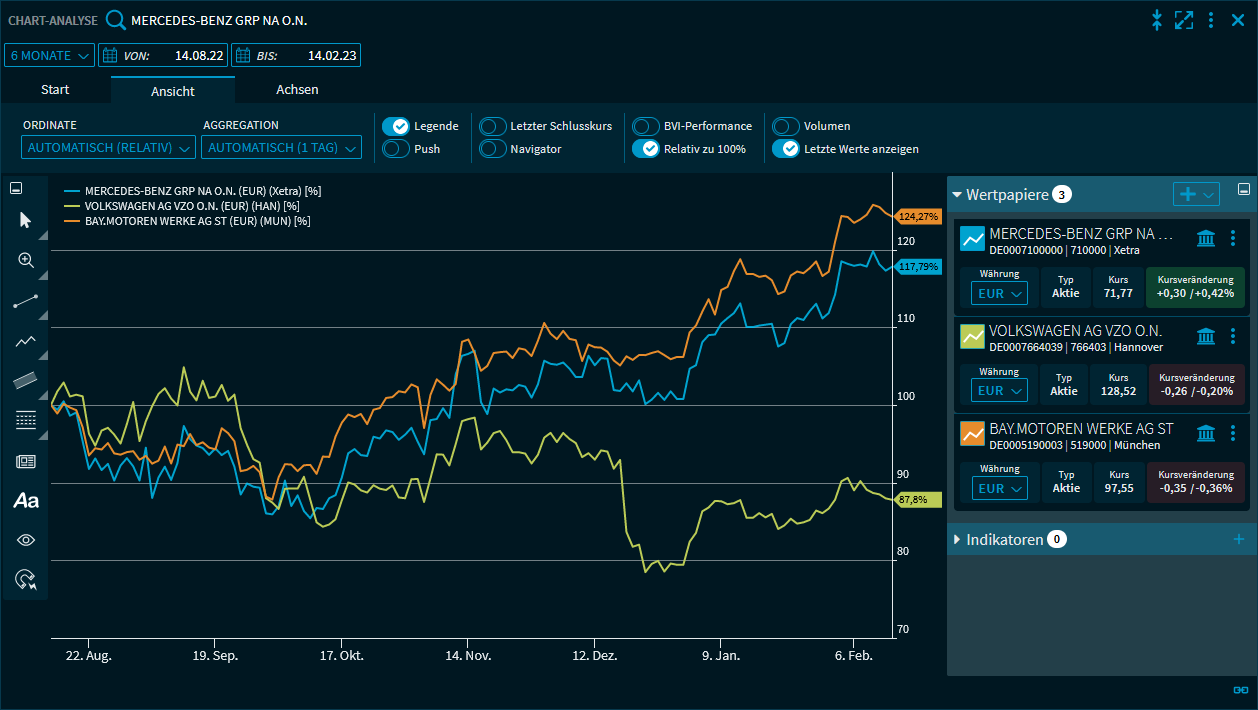
In diesem Chart-Analyse-Werkzeug finden Sie über die im Abschnitt Chart für die Standard-Chart-Widgets beschriebenen Funktionen hinausgehend viele weitere nützliche Funktionen.
Im Einzelnen finden Sie auf dem Widget "Chart-Analyse" folgende Elemente und Funktionen:
|
Element |
Beschreibung |
|---|---|
|
Auswahl Wertpapier |
Die Auswahl oben links im Widget zeigt den Namen des aktuell im Chart als Standardwert dargestellten Wertpapiers. Per Mausklick öffnen Sie das Menü zur Wertpapierauswahl. Neben dem Eingabefeld für die Wertpapiersuche, kann die Liste darunter die zuletzt ausgewählten Wertpapiere zur schnellen (Wieder-)Auswahl enthalten. Über das Wertpapierauswahlfenster auf der rechten Seite des Widgets können Sie zusätzlich Vergleichswerte einblenden und verwalten. |
|
Auswahl Zeitraum |
Neben der Wertpapierauswahl finden Sie die Zeitraumauswahl. In diesem Menü können Sie (abhängig vom Börsenplatz) die folgenden Intervalle auswählen:
Der Zeitraum "Max." zeigt alle für das aktuell ausgewählte Wertpapier verfügbaren Kurse. In den beiden Eingabefelder "Von" und "Bis" werden die aktuell ausgewählten Daten angezeigt. Hier können Sie über in den Feldern integrierten Kalender auch individuelle Zeiträume auswählen: 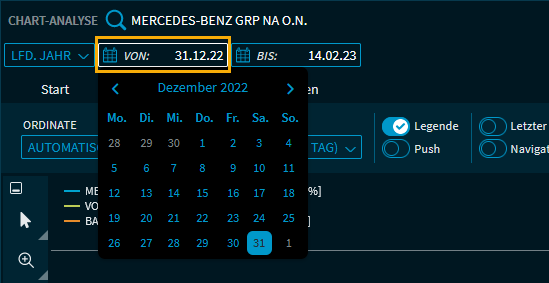
Die Zeitraumauswahl zeigt bei individuell geänderten Daten den Eintrag "Individuell". In den Chart-Widgets können Sie für das Bis-Datum auch "Heute" auswählen. In diesem Fall wird der Chart beim Starten des Infront Investment Manager an einem späteren Tag dann automatisch bis zum dann aktuellen Datum dargestellt. Lesen Sie zur manuellen Auswahl der passenden Aggregation für Ihre Zeitraumeinstellungen den Abschnitt Einstellungen auf der Registerkarte "Ansicht". |

Icon "Chart in Zwischenablage kopieren" |
Wählen Sie dieses Icon, um die Zeitreihe in die Zwischenablage zu kopieren. |
|
Registerkarte "Start" |
Über dem eigentlichen Chart finden Sie die beiden Registerkarte "Start" und "Ansicht". Standardmäßig im Vordergrund ist die Registerkarte "Start", auf der Sie die folgenden Funktionen finden: |
|
Registerkarte "Ansicht" |
Wechseln Sie auf die Registerkarte "Ansicht", um folgende Funktionen zu nutzen:
Lesen Sie zu diesen Einstellungen den Abschnitt Einstellungen auf der Registerkarte "Ansicht". |
|
Registerkarte "Achsen" |
Wechseln Sie auf die Registerkarte "Achsen", um die Darstellung der y-Achse und deren Beschriftung einzustellen. Lesen Sie dazu den Abschnitt Einstellungen auf der Registerkarte "Achsen". |
|
Toolbars aus- und einblenden 

|
Über den oberen Button der Werkzeugleiste auf der linken Seite des Chartfensters können Sie diese aus- und einblenden. Analog finden Sie auch auf der rechten Seite des Widgets einen Button zum Ein- und Ausblenden der Leiste für Wertpapiere und Indikatoren. |
|
Cursor 
|
Über diesen Button können Sie zwischen verschiedenen Anzeigeformen des Cursors wählen:
|
|
Zoom 
|
Über diesen Button können Sie zwischen verschiedenen Zoomformen wählen:
|
|
Linien
|
Über diesen Button können Sie Linien einblenden. Lesen Sie dazu den Abschnitt Zeichenelemente einblenden. |
|
Gekrümmte Linien
|
Über diesen Button können Sie gekrümmte Linien einblenden. Lesen Sie dazu den Abschnitt Zeichenelemente einblenden. |
|
Erweitert
|
Über diesen Button können Sie weitere Zeichenelemente einblenden. Lesen Sie dazu den Abschnitt Zeichenelemente einblenden. |
|
Nachrichtensuche
|
Über diesen Button können Sie schnell eine Nachrichtensuche zum (Standard-)Wertpapier im Chart anstoßen. Lesen Sie dazu den Abschnitt Nachrichtensuche aus dem Chart starten. |
|
Bezeichnung
|
Über diesen Button können Sie Bezeichnungen einblenden. Lesen Sie dazu den Abschnitt Zeichenelemente einblenden. |
|
Annotationen ein- und ausschalten
|
Über diesen Button können Sie Annotationen ein- und ausschalten. Lesen Sie dazu den Abschnitt Zeichenelemente einblenden. |
|
Magnetische Zeichenwerkzeuge 
|
Über diesen Button können Sie magnetische Zeichenwerkzeuge ein- und ausschalten. Lesen Sie dazu den Abschnitt Magnetische Werkzeuge. |
|
Wertpapierauswahlfenster |
Über das Wertpapierauswahlfenster auf der rechten Seite des Widgets können Sie zusätzlich Vergleichswerte einblenden und verwalten. Lesen Sie dazu den Abschnitt Wertpapiere einblenden und verwalten. |
|
Indikatoren |
Unten im Wertpapierauswahlfenster finden Sie die technischen Indikatoren zur Chartanalyse. Lesen Sie dazu den Abschnitt Indikatoren im Widget "Chart-Analyse". |
|
Legende |
In der Legende sehen Sie alle Zeitreihen des Chartfensters, die Farben sind entsprechend zugeordnet. Per Mausklick können diese im Chart ausgeblendet werden. Sie können die Legende per Drag & Drop verschieben. Eingeblendete Vergleichswerte oder Indikatoren können Sie über die Legende entfernen: Zeigen Sie auf den zu entfernenden Legendeneintrag, dann erscheint dahinter ein Entfernen-Icon, über das Sie diese Chartlinie schnell entfernen. 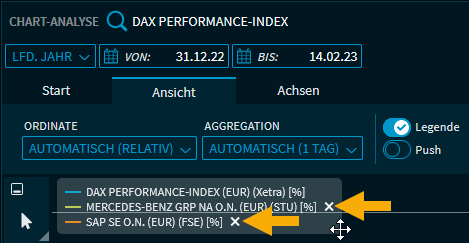
|
|
Export |
Über das Menü-Icon des Widgets können Sie die Charts im Widget "Chart-Analyse" in verschiedene Dateiformate exportieren. |


Siehe auch:
-
Einstellungen auf der Registerkarte "Ansicht" -
Einstellungen auf der Registerkarte "Achsen" -
Charttyp und Farbe der Zeitreihen auswählen -
Widget "Chart-Analyse" als Datei speichern -
Daten des Widgets "Chart-Analyse" als CSV-Datei exportieren -
Indikatoren im Widget "Chart-Analyse" -
Zeichenelemente einblenden -
Wertpapiere einblenden und verwalten -
Zoom-Funktion im Widget "Chart-Analyse" -
Nachrichtensuche aus dem Chart starten -
Einstellungen Widget "Chart-Analyse"