
Aktienvergleich: Vier neue Ansichten (Verbesserung – IM-14681)
Im Widget "Aktienvergleich" stehen vier weitere Ansichten zur Auswahl.
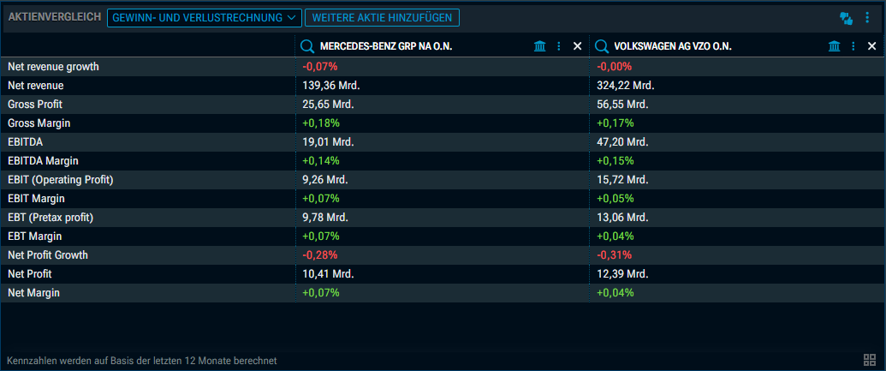
Aktienvergleich – Ansicht "Gewinn- und Verlustrechnung"
Wählen Sie in der oberen Auswahlliste die Ansicht "Gewinn- und Verlustrechnung", dann sehen Sie die wichtigsten Finanzdaten der GuV im Vergleich:
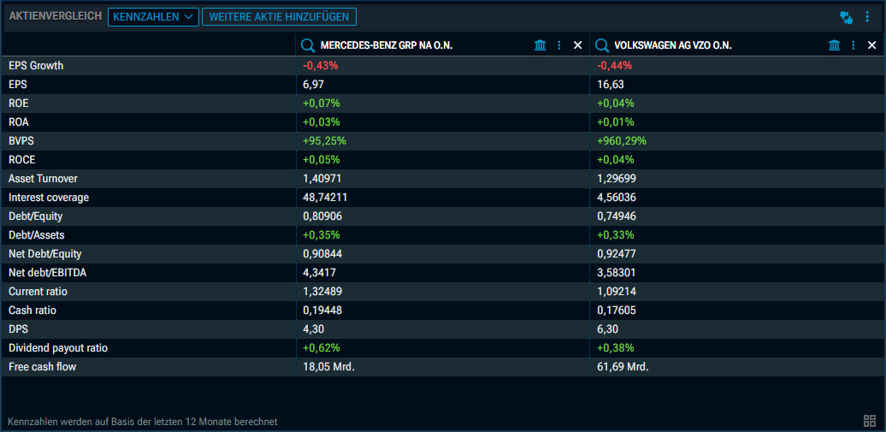
Aktienvergleich – Ansicht "Kennzahlen"
Wählen Sie in der oberen Auswahlliste die Ansicht "Kennzahlen", dann sehen Sie folgende Kennzahlen im Vergleich:
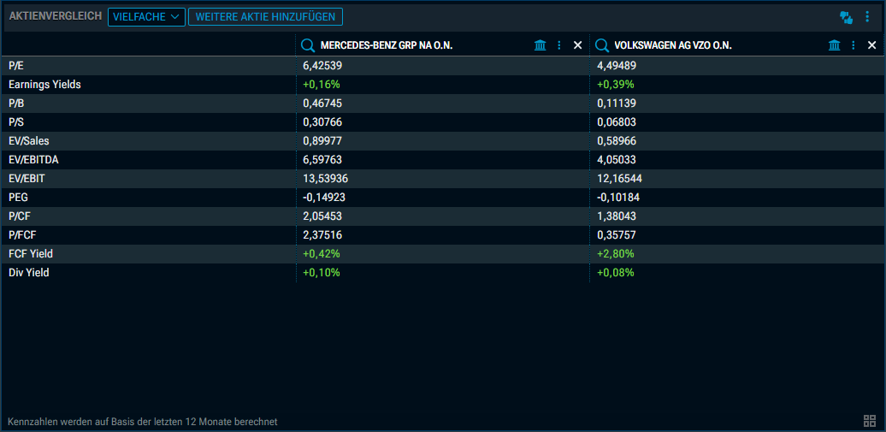
Aktienvergleich – Ansicht "Vielfache"
Wählen Sie in der oberen Auswahlliste die Ansicht "Vielfache", dann sehen Sie folgende Kennzahlen im Vergleich:
Aktienvergleich – Ansicht "Kapitalstruktur"
Wählen Sie in der oberen Auswahlliste die Ansicht "Kapitalstruktur", dann sehen Sie folgende Kapitalkennzahlen im Vergleich:
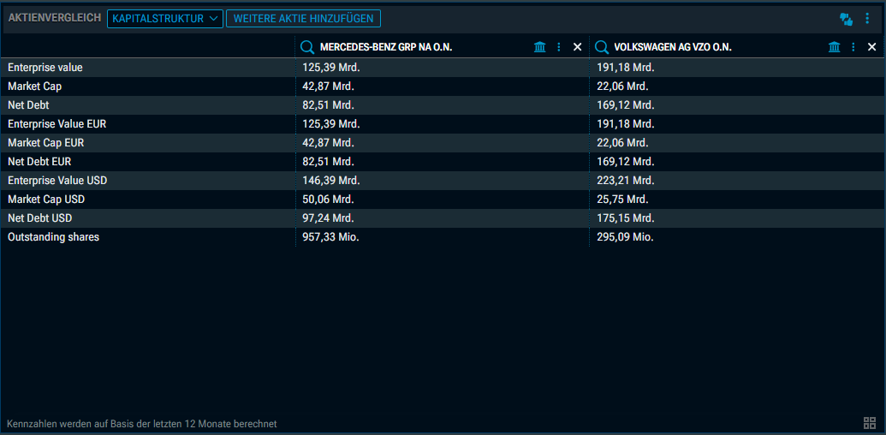
Die Kennzahlen werden auf Basis der letzten 12 Monate berechnet.
Alerts: Signal-Alert für zwei GDs (Verbesserung – IM-14954)
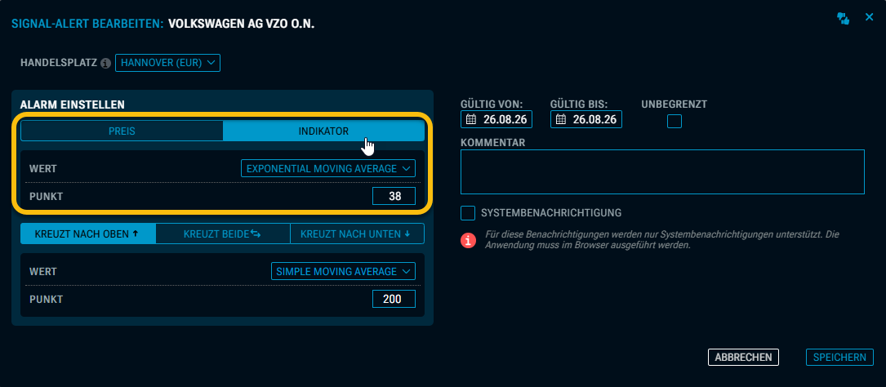
Indikatoren-Alerts können nun auch für den Schnitt zweier GDs konfiguriert werden. Wählen Sie dazu im Dialogfenster "Signal-Alert bearbeiten" im Bereich "Alarm einstellen" für die erste Linie "Indikator" anstatt "Preis" (Kurs) und dann den gewünschten GD, exponentiell oder einfach und Tage.
Börsenkalender: Auswahl Index, Portfolio oder Kursliste (Verbesserung – IM-14797)
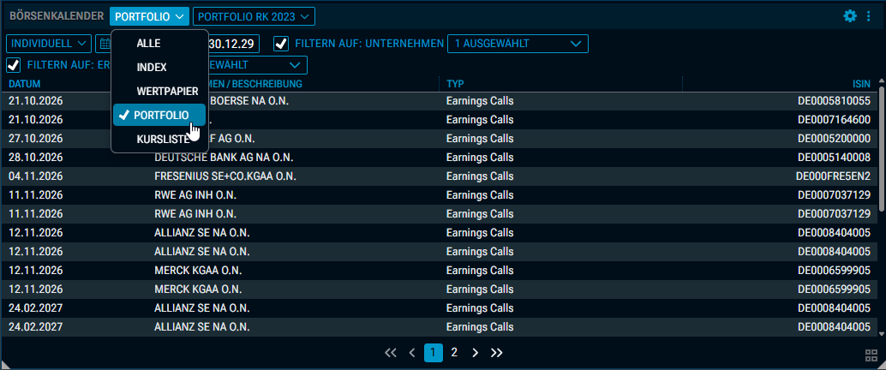
Bisher konnten Sie im Widget "Börsenkalender" entweder alle verfügbaren Termine in einem Zeitraum auflisten oder über die obere Auswahlliste ein Wertpapier auswählen, um den Kalender nach passenden Terminen zu filtern.
Nun können Sie auch ein Portfolio, eine Kursliste oder einen Index (und dessen Indexmitglieder) als Basis auswählen. Die Termine werden entsprechend für die enthaltenen Wertpapiere aufgelistet.
Portfolio, Kursliste: Neue Ansicht "Heatmap" (Verbesserung – IM-15162, IM-15213)
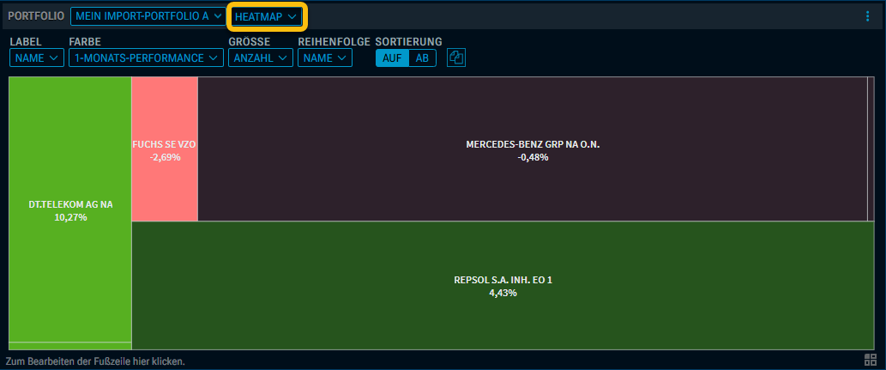
Die beliebte Ansicht "Heatmap" ist nun auch für Portfolios und Kurslisten über die Ansicht-Auswahlliste im Header der Widgets verfügbar.
Beispiel "Portfolio"
Beispiel "Kursliste"
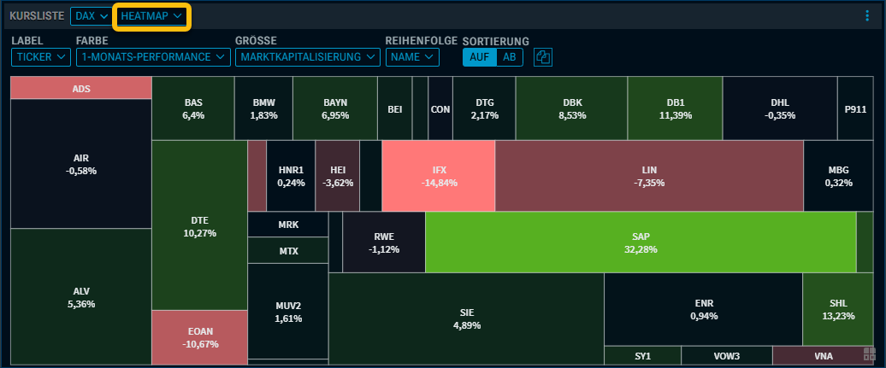
Über die Konfigurationselemente über den Heatmaps haben Sie eine Vielzahl von Einstellungsmöglichkeiten:
|
Element |
Beschreibung |
|
Label |
Wählen Sie über diese Auswahlliste aus, welches Label in den Kacheln angezeigt werden soll. Zur Auswahl stehen Ihnen die folgenden Felder:
|
|
Farbe |
Bestimmen Sie über diese Auswahlliste, welches Kriterium die Farbe der Kacheln bestimmen soll. Zur Auswahl stehen Ihnen die folgenden Kriterien:
|
|
Größe |
Bestimmen Sie über diese Auswahlliste, welches Feld die Größe der Kacheln bestimmen soll. Zur Auswahl stehen Ihnen die folgenden Kriterien:
|
|
Reihenfolge |
Bestimmen Sie über diese Auswahlliste die Reihenfolge der Darstellung. Zur Auswahl stehen Ihnen die folgenden Kriterien:
|
|
Sortierung |
Wählen Sie über die beiden Buttons "Auf" und "Ab" die Sortierung. |

Chart in Zwischenablage kopieren |
Wählen Sie dieses Icon, um die Heatmap in die Zwischenablage zu kopieren. |
Über den Befehl EXPORT im Widget-Menü können Sie die Heatmap auch als JPEG, PNG, SVG oder PDF exportieren.
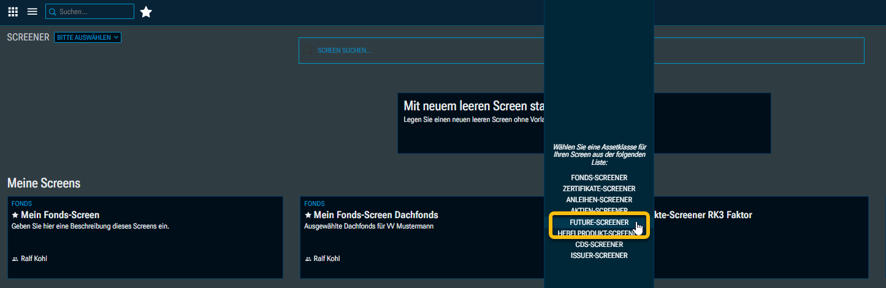
Screener: Future-Screener (Neu – IM-14275)
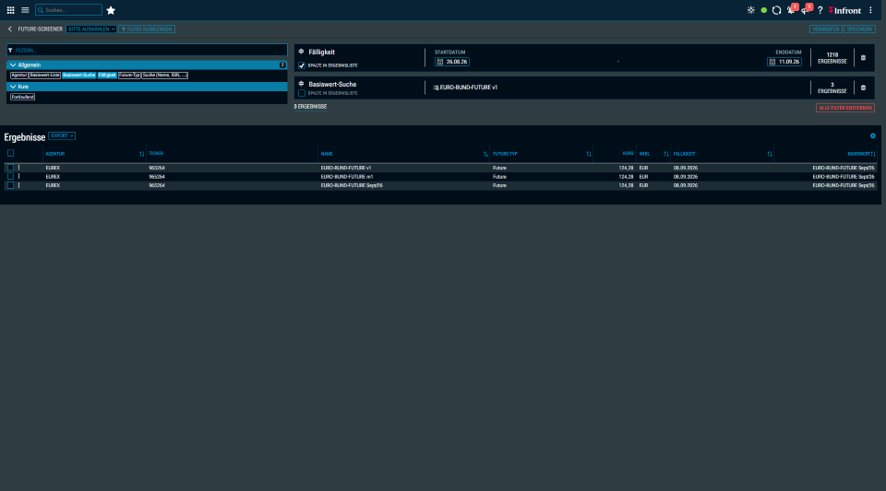
Im Screener steht Ihnen nun auch ein Future-Screener zur Verfügung. Nutzen Sie diesen für diesen Wertpapiertyp optimierten Screener bei Ihrer Futures-Analyse.
Filter in Futures-Screens
Im Einzelnen stehen Ihnen für Ihre Futures-Screens aktuell die folgenden Filter zur Verfügung:
Filter "Allgemein":
-
Agentur
-
Basiswert-Liste
-
Basiswert-Suche
-
Fälligkeit
-
Future-Typ
-
Suche (Name, ISIN, …)
Filter "Kurs":
-
Fortlaufend