Assetmax-Portfolio: Neue Ansicht "Portfoliovergleich" (Verbesserung – IM-14801)
Im Widget "Assetmax-Portfolio" steht Ihnen die neue Ansicht "Portfoliovergleich" zur Verfügung.
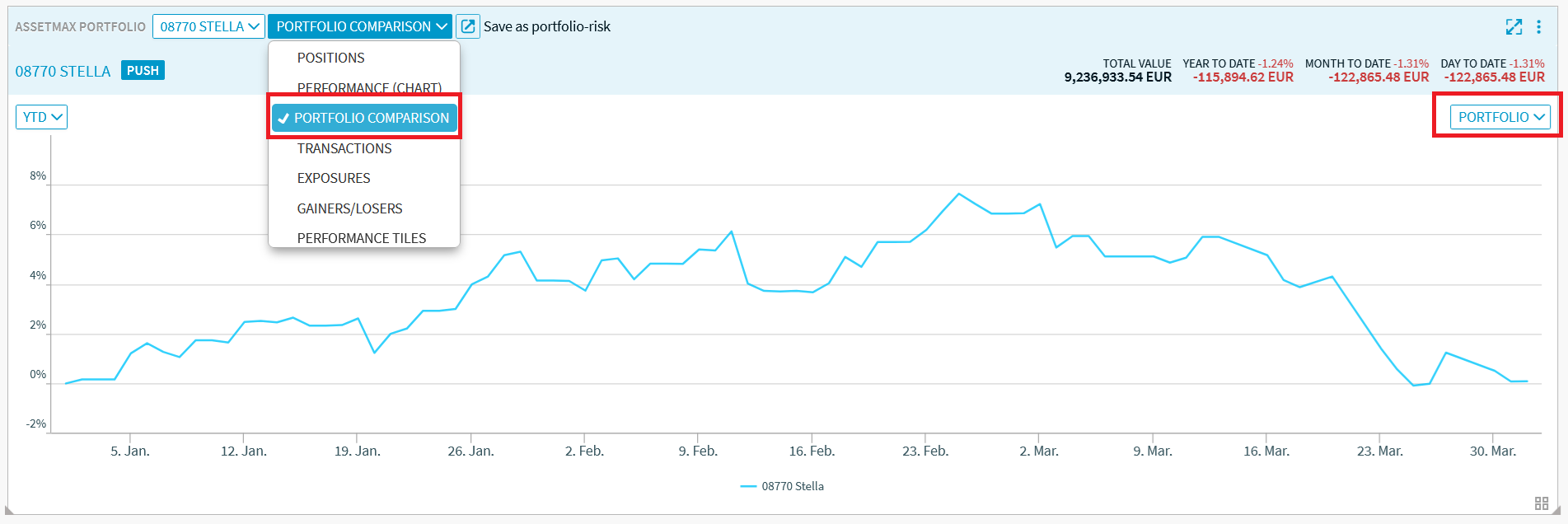
Sie wählen diese neue Ansicht über die Ansichtsauswahlliste oben im Widget aus. Wählen Sie danach aus der Liste der verfügbaren Portfolios in Assetmax das gewünschte Benchmark-Portfolio aus.
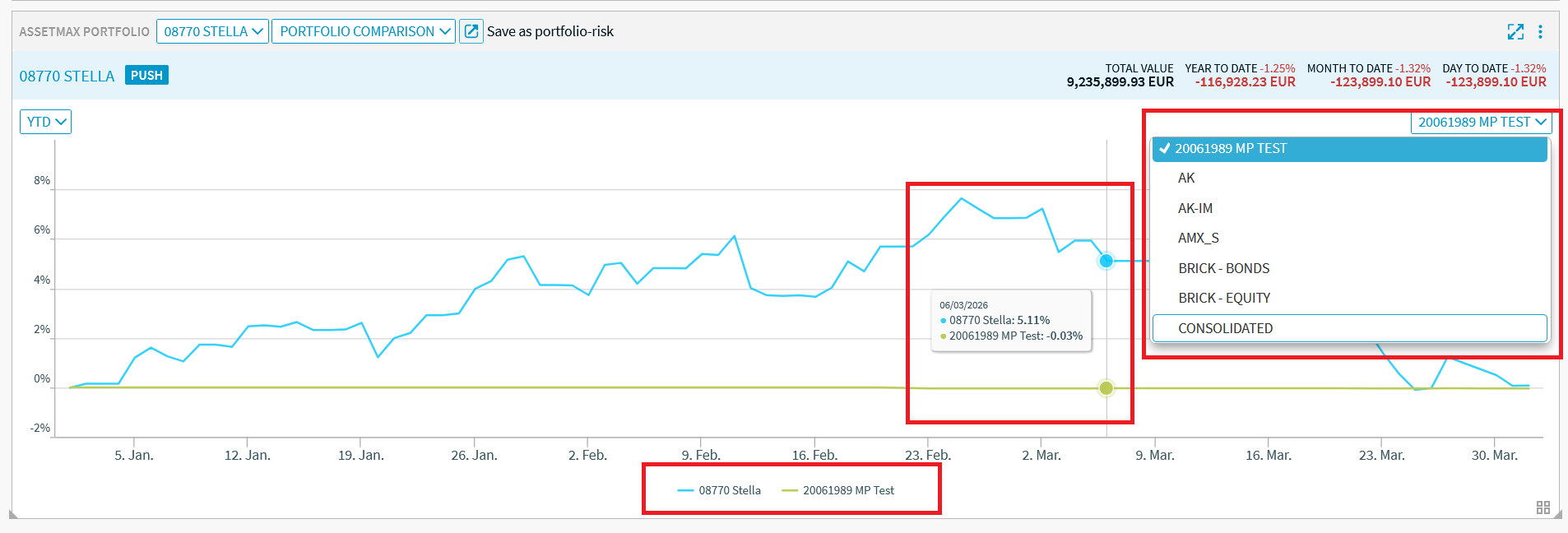
Das Benchmark-Portfolio wird im Chart angezeigt:
Börsenkalender: Spaltenauswahl (Verbesserung - IM-14890)
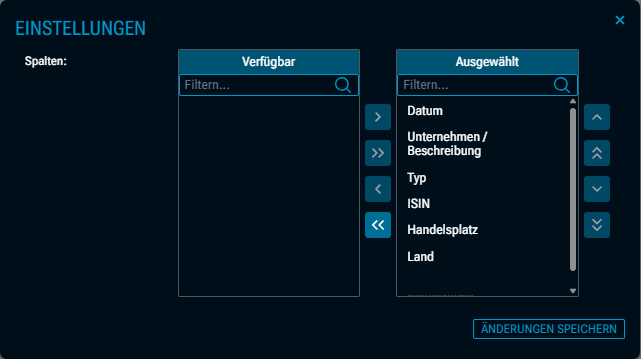
Im Widget "Börsenkalender" können Sie nun auswählen, welche Spalten angezeigt werden sollen. Diese Neuerung ist insbesondere bei Nutzung mehrerer Datenquellen sehr hilfreich.

Sie filtern die Spalten wie gewohnt über den Eigenschaftendialog, den Sie über das Icon "Einstellungen" oder den Befehl EINSTELLUNGEN im Widget-Menü öffnen.
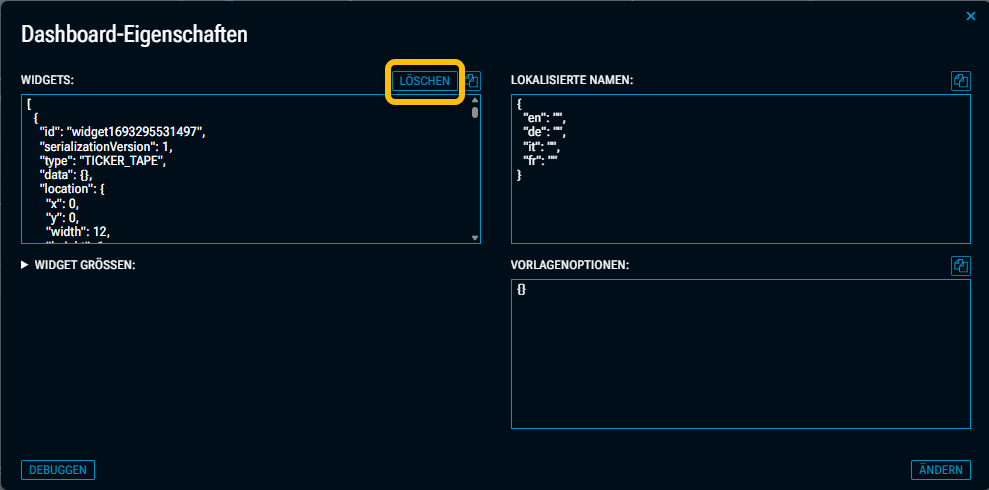
Dashboards: Button "Löschen" in Eigenschaften (Verbesserung – IM-14968)
In den Dashboard-Eigenschaften finden Profi-Benutzer beim Debuggen den neuen Button "Löschen". Über diesen Button haben Sie die Möglichkeit, schnell alle Widgets vom aktuellen Dashboard zu entfernen.
Index-Zusammensetzung: Neue Ansicht "Heatmap" (Verbesserung – IM-14843)
Im Widget "Index-Zusammensetzung" steht Ihnen die neue Ansicht "Heatmap" zur Verfügung.
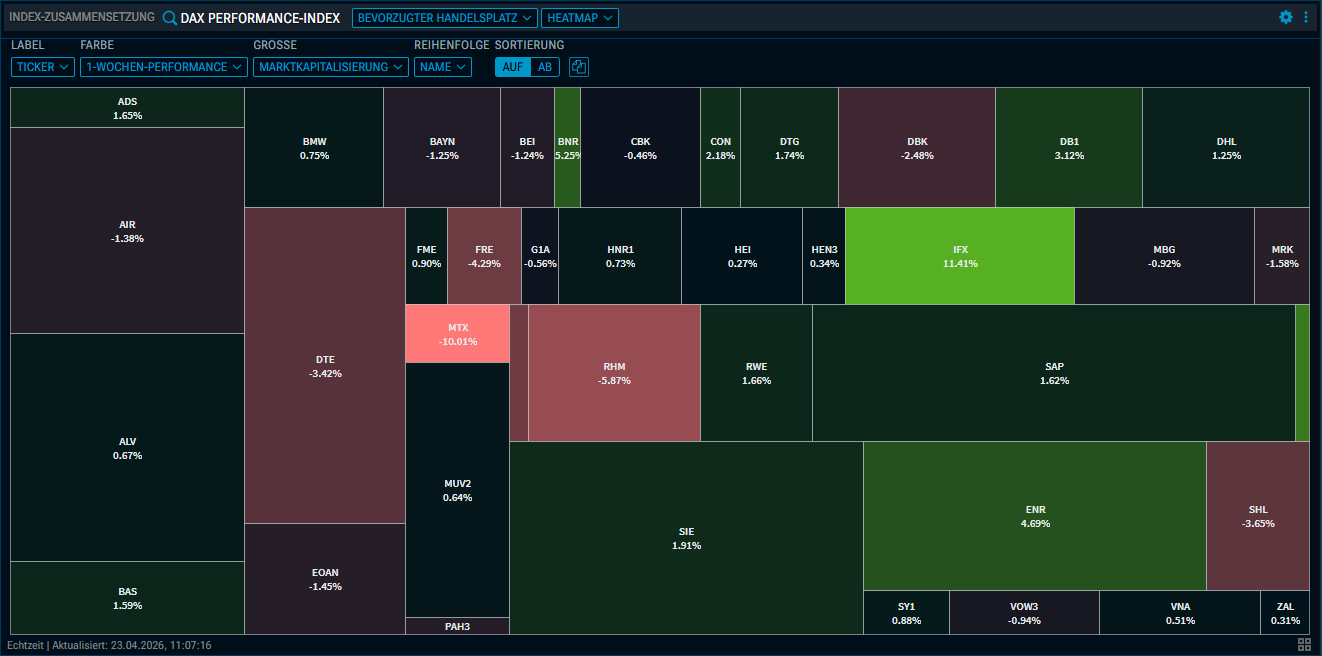
Sie wählen diese neue Ansicht über die Ansichtsauswahlliste oben im Widget aus. Über die Konfigurationselemente über der Heatmap haben Sie eine Vielzahl von Einstellungsmöglichkeiten:
|
Element |
Beschreibung |
|
Label |
Wählen Sie über diese Auswahlliste aus, welches Label in den Kacheln angezeigt werden soll. Zur Auswahl stehen Ihnen die folgenden Felder:
|
|
Farbe |
Bestimmen Sie über diese Auswahlliste, welches Kriterium die Farbe der Kacheln bestimmen soll. Zur Auswahl stehen Ihnen die folgenden Kriterien:
|
|
Größe |
Bestimmen Sie über diese Auswahlliste, welches Feld die Größe der Kacheln bestimmen soll. Zur Auswahl stehen Ihnen die folgenden Kriterien:
|
|
Reihenfolge |
Bestimmen Sie über diese Auswahlliste die Reihenfolge der Darstellung. Zur Auswahl stehen Ihnen die folgenden Kriterien:
|
|
Sortierung |
Wählen Sie über die beiden Buttons "Auf" und "Ab" die Sortierung. |

Chart in Zwischenablage kopieren |
Wählen Sie dieses Icon, um die Heatmap in die Zwischenablage zu kopieren. |
Über den Befehl EXPORT im Widget-Menü können Sie die Heatmap auch als JPEG, PNG, SVG oder PDF exportieren.
Screener: Vergleichs-Widget direkt öffnen (Verbesserung – IM-14796)
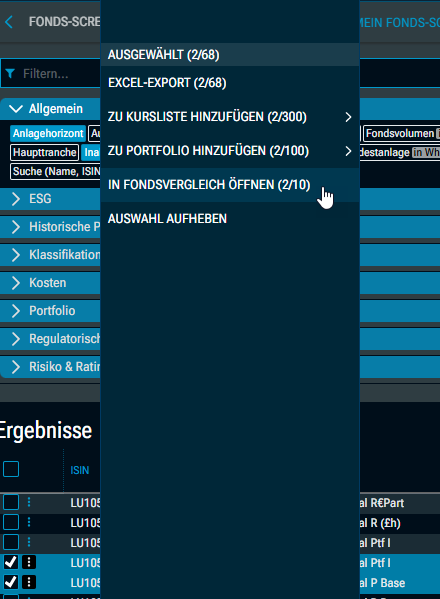
Sie können nun direkt im Screener ein Vergleichs-Widget mit den aktuell im Screener ausgewählten Instrumenten öffnen. Nutzen Sie diese Erweiterung im Export-Auswahlmenü der Ergebnisliste für einen schnellen, detaillierten Vergleich der Fonds, Anleihen, Zertifikate oder Aktien.
Beispiel: Markierte Fonds in Ergebnisliste des Fonds-Screeners im Widget "Fonds-Vergleich" öffnen: