
Die hier beschriebenen Elemente und Funktionen finden Sie auf vielen Standard-Widgets.
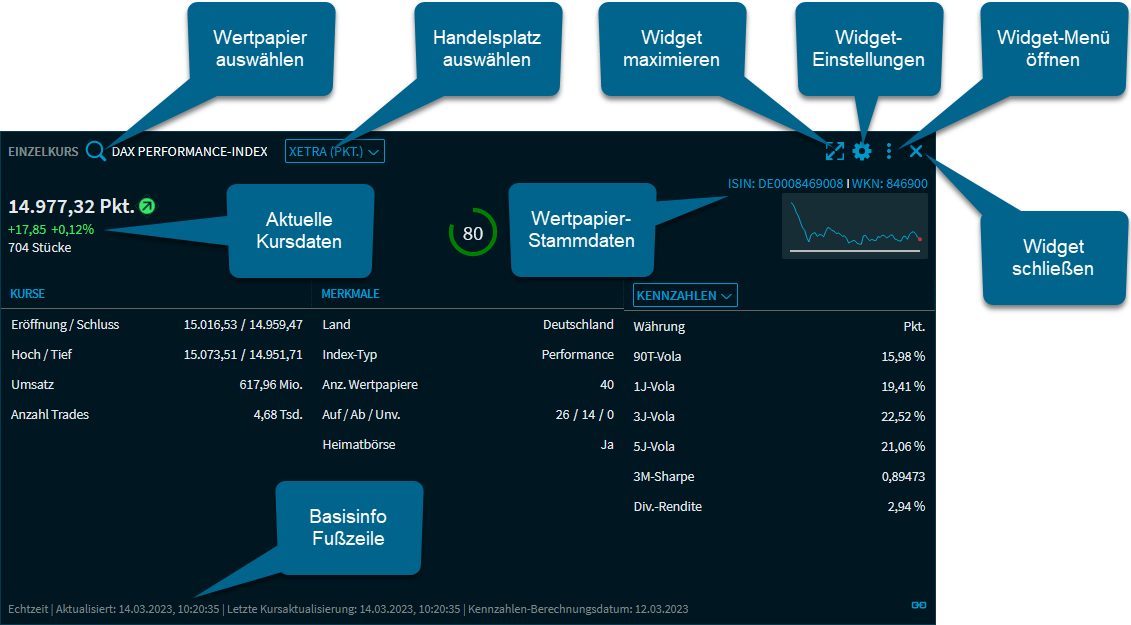
Im Einzelnen gibt es folgende Standardelemente für Widgets:
|
Element |
Beschreibung |
|---|---|
|
Auswahl Wertpapier |
Die Auswahl oben links im Widget öffnet die Schnellsuche zur Wertpapierauswahl. Neben dem Eingabefeld für die Wertpapiersuche, kann die Liste darunter die zuletzt ausgewählten Wertpapiere zur schnellen (Wieder-)Auswahl enthalten. |
|
Wertpapiername
|
Zeigen Sie auf den Wertpapiernamen, so wird ein "Drag & Drop"-Symbol angezeigt. Halten Sie die linke Maustaste gedrückt, um das Wertpapier in andere Widgets zu ziehen. Lesen Sie dazu ggf. auch den Abschnitt Wertpapiere per Drag & Drop in Widgets ziehen. |
|
Auswahl Handelsplatz, Wertpapiertyp, Berechnungsart… |
Neben der Wertpapierauswahl befinden sich oft eine oder mehrere weitere Auswahllisten. Hier können Sie – je nach Widget – die wichtigsten Handelsplätze für dieses Wertpapier auswählen, die Berechnungsart ändern oder den Wertpapiertyp genauer spezifizieren. Per Mausklick öffnen Sie auch diese Menüs und können so die Inhalte des Widgets bestimmen. |
|
Aktuelle Kursdaten |
Hier finden Sie aktuelle Kursinformationen, z. B. der letzte gehandelte Kurs des Wertpapiers inklusive Währung am ausgewählten Handelsplatz. Zum Kurs finden Sie darunter die absolute und prozentuale Kursveränderung zum Vortagesschlusskurs. Ein Pfeil neben der Kursangabe verdeutlicht durch Farbe und Richtung die aktuelle Kursentwicklung. |
|
Wertpapier-Stammdaten |
Oben rechts im Widget finden Sie weitere Informationen zum aktuell ausgewählten Wertpapier, z. B. in einem Widget "Einzelkurs":
Mit einem Mausklick auf ISIN oder WKN werden diese direkt in die Zwischenablage kopiert. Zeigen Sie mit der Maus dagegen auf die Bezeichnungen "ISIN" oder "WKN", so erscheint ein Infofenster mit weiteren Details. Durch einen Mausklick auf das Infofenster bleibt es im Vordergrund: 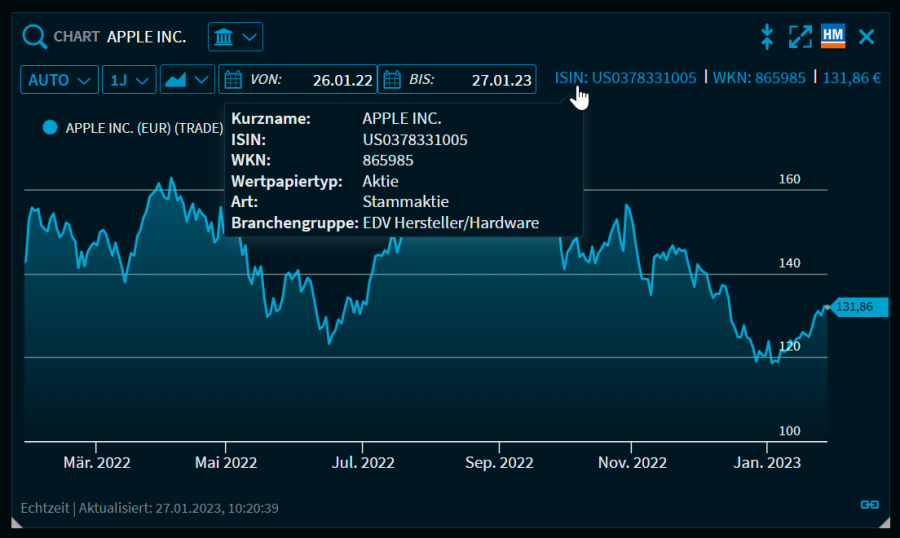
|
|
Icon "Kopfbereich ein- und ausblenden"
|
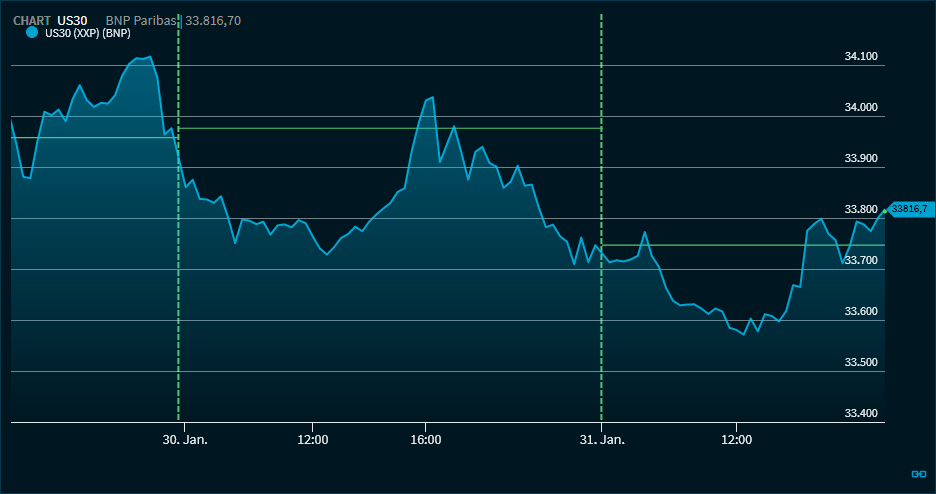
[Nur für ausgewählte Widgets, z. B. "Chart", "Chart-Analyse" oder "Kursliste"] Wählen Sie dieses Icon, um den Kopfbereich des Widgets zu- bzw. aufzuklappen. 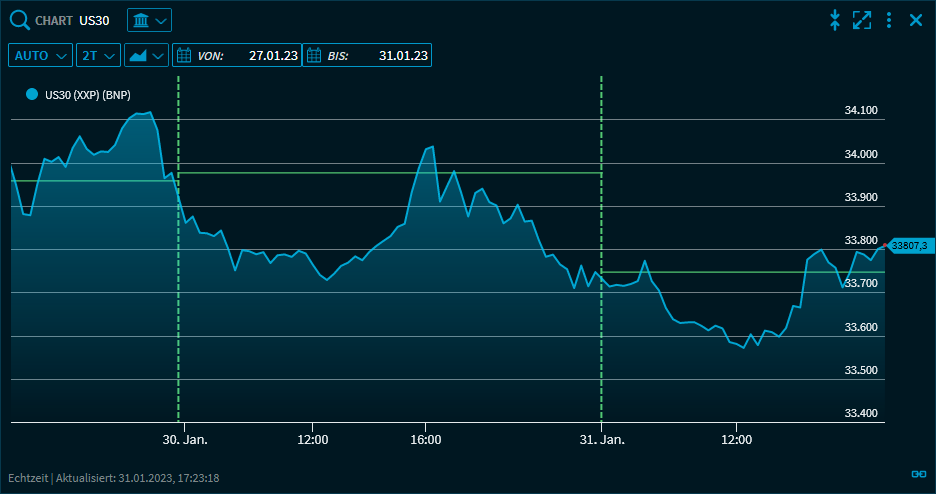
|
|
Icon "Widget maximieren"
|
Wählen Sie dieses Icon, um das Widget zu maximieren. Das Widget wird dann im gesamten Dashboard angezeigt. Ein erneuter Mausklick auf das Icon stellt die ursprüngliche Dashboard-Aufteilung wieder her. |
|
Icon "Widget-Einstellungen"

|
Wählen Sie dieses Icon, um die Widget-Einstellungen zu öffnen. Ist das Widget sehr klein, dann verschwindet dieses Icon. In diesen Fällen steht Ihnen aber alternativ jederzeit der Befehl "Einstellungen" im Menü-Icon zur Verfügung. |
|
Menü-Icon
|
Über dieses Icon öffnen Sie das Menü mit den Standardbefehlen, so z. B. die Einstellungen. Lesen Sie dazu ggf. auch den folgenden Abschnitt Befehle im Widget-Menü. |
|
Icon "Schließen" 
|
Wählen Sie dieses Icon, um das Widget zu entfernen. Lesen Sie dazu ggf. auch den Abschnitt Widgets aus Dashboard entfernen. |
|
Basis-Informationen in der Fußzeile |
In der Fußzeile der Widgets finden Sie oft weitere Informationen:
|
|
Seitennavigation
|
Enthält eine Tabelle in einem Widget viele Zeilen, so werden die Zeilen auf mehrere Seiten aufgeteilt. Über die Navigationselemente unter der Liste können Sie durch die Seiten navigieren. |



Für die Kursdaten in den Widgets werden bis zu 5 Nachkommastellen angezeigt – für Devisenkurse bis zu 6 Nachkommastellen.