
Sie haben die Möglichkeit, mehrere Widgets zu einer "Widget-Kollektion" zusammenzufassen. Die so zusammengefassten Widgets können über Tabs oben im Widget angesteuert werden.
Widget zu einer Widget-Kollektion hinzufügen
Gehen Sie wie folgt vor, um Widgets zu einer Widget-Kollektion hinzuzufügen:
-
Wählen Sie im Menü-Icon eines Widgets den Befehl KOLLEKTION, WIDGET HINZUFÜGEN.
In bestehenden Widget-Kollektionen finden Sie oben rechts im Widget alternativ das Icon "Widget hinzufügen".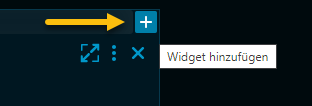
-
Wählen Sie dann in der erscheinenden Widget-Auswahl die gewünschten Widgets aus.
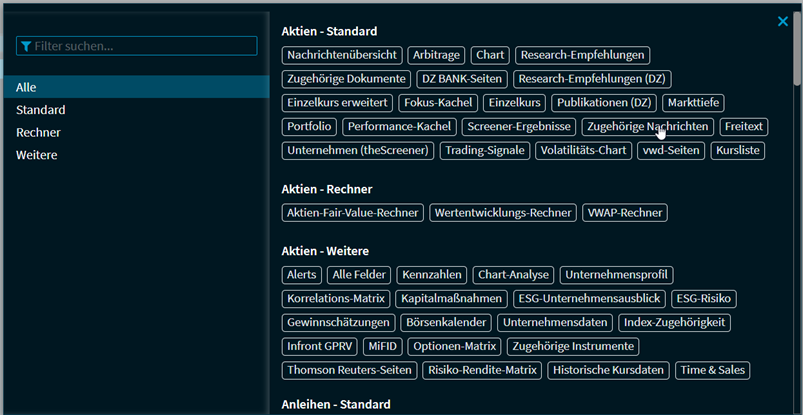
Nun können Sie per Mausklick zwischen den Inhalten hin- und herschalten.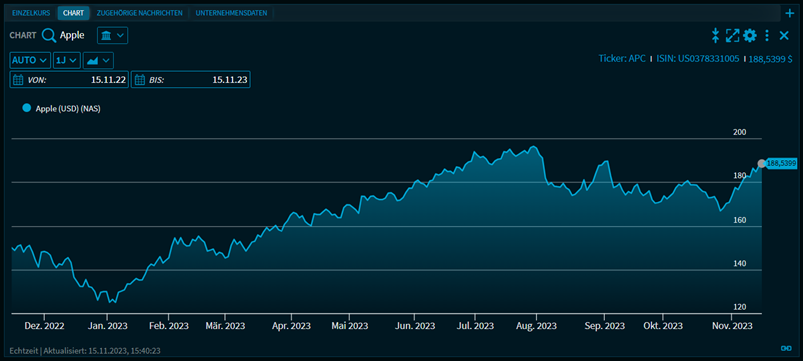
Die Reihenfolge der Tabs einer Widget-Kollektion können Sie schnell per Drag & Drop ändern.
Tabs einer Widget-Kollektion umbenennen
Sie können die Tabbezeichnungen einer in einer Widget-Kollektion umbenennen. Gehen Sie dazu wie folgt vor:
-
Wählen Sie im Menü-Icon eines Widgets den Befehl KOLLEKTION, WIDGET UMBENENNEN.
-
Geben Sie die gewünschte neue Bezeichnung in das erscheinende Dialogfenster "Widget umbenennen" ein.
-
Wählen Sie dann den Button "Speichern".
Der Tab wird umbenannt.
Widget aus einer Widget-Kollektion entfernen
Gehen Sie wie folgt vor, um Widgets wieder aus einer Widget-Kollektion zu entfernen:
-
Wählen Sie das Entfernen-Icon oben rechts im Widget.
-
Bestätigen Sie die Abfrage mit ENTFERNEN.
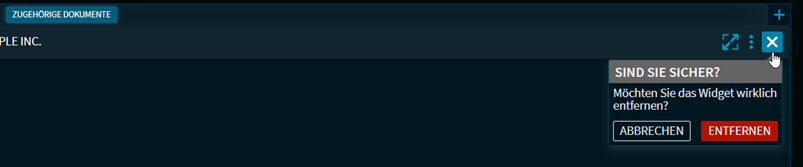
Das Widget wird aus der Widget-Kollektion entfernt.