
Haben Sie ein wie im Abschnitt PDF-Kurzporträts beschrieben ein PDF-Kurzporträt geöffnet, so können Sie dieses - teilweise abhängig vom zugrundeliegenden Widget - vor dem Speichern bzw. Drucken konfigurieren. Gehen Sie dazu wie folgt:
-
Legen Sie im erscheinenden Dialogfenster die gewünschten Einstellungen für die PDF-Datei fest.
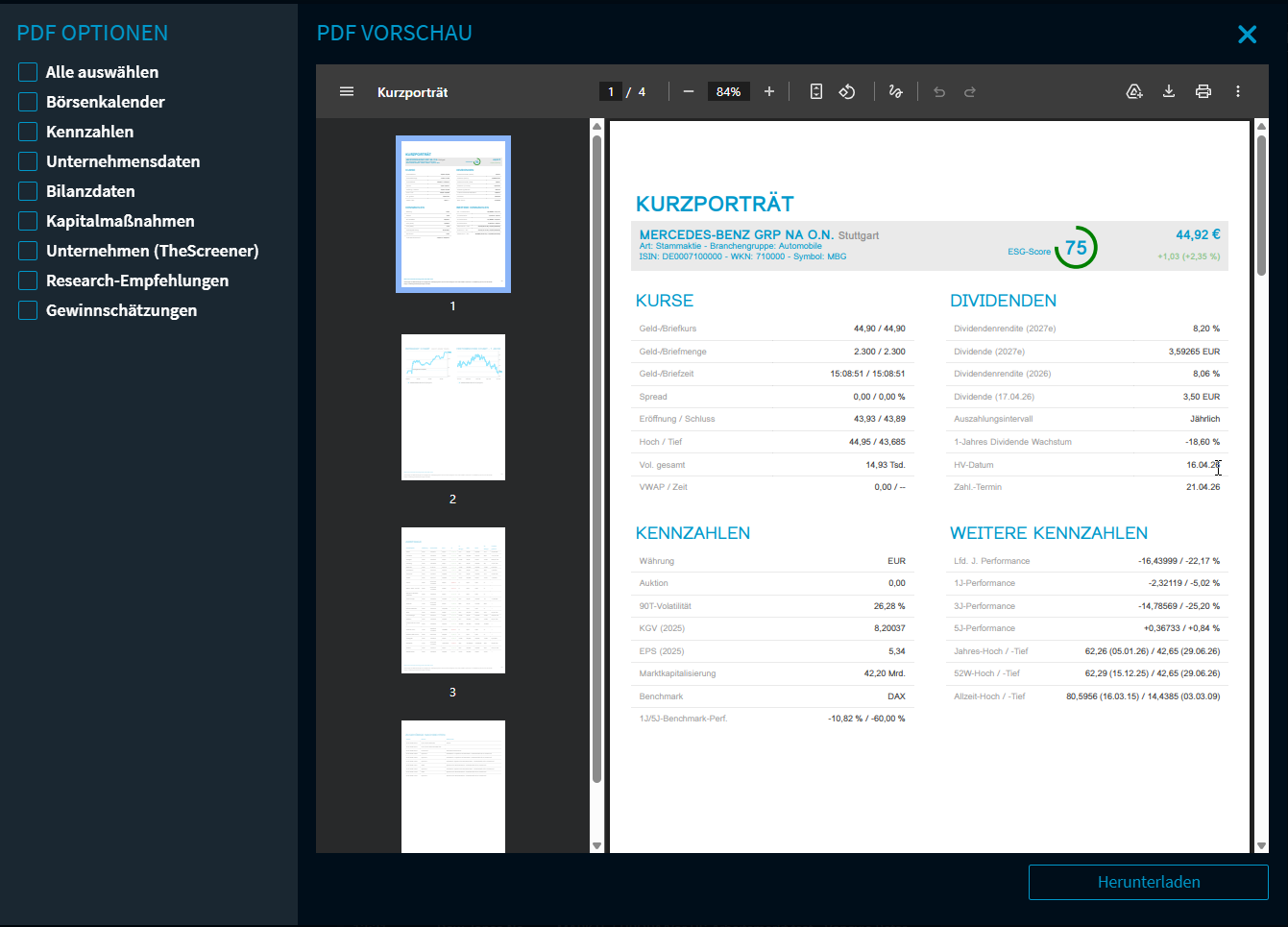
Auf der rechten Seite steht Ihnen eine Vorschau der PDF-Datei mit vielen weiteren Funktionen zur Verfügung.
-
Wählen Sie abschließend den Button "Herunterladen".
Die PDF-Datei wird heruntergeladen.
PDF-Optionen
Auf der linken Seite sehen Sie die PDF-Optionen. Hier können Sie dem Kurzporträt weitere Daten hinzufügen. Aktivieren Sie dazu die entsprechenden Kontrollkästchen. Im Einzelnen finden Sie hier z. B. für Aktien die folgenden Funktionen:
-
Börsenkalender
-
Kennzahlen
-
Unternehmensdaten
-
Bilanzdaten
-
Kapitalmaßnahmen
-
Unternehmen (TheScreener)
-
Research-Empfehlungen
-
Gewinnschätzungen
Über das Kontrollkästchen "Alle auswählen" können Sie alle verfügbaren Daten aktivieren.
PDF-Vorschau
Auf der rechten Seite sehen Sie die PDF-Vorschau.
Über die Bedienelemente im Header legen Sie dann Ihre PDF-Einstellungen fest - Details sind abhängig vom eingesetzten Browser.
Zum Beispiel stehen Ihnen im Firefox folgende Funktionen zur Verfügung:
|
Element |
Beschreibung |
|---|---|
|
Menü-Icon 
|
Über das Menü-Icon klappen Sie die linke Seite der PDF-Vorschau mit der Miniatur-Seitenanzeige zu und auf. |
|
Seitenanzahl
|
Hier sehen Sie die aktuelle Seitennummer und die Gesamtanzahl der Seiten. Geben Sie eine Seitennummer ein und bestätigen Sie mit <RETURN>, um direkt zu dieser Seite zu wechseln. Alternativ können Sie auch über die Miniatur-Seitenanzeige auf der linken Seite zu Seiten springen. |
|
Zoom
|
Passen Sie hier die Größe der Darstellung an - nutzen Sie dazu die beiden Icons oder geben Sie den gewünschten Prozentwert direkt ein. |
|
Auf Seite anpassen
|
Wählen Sie dieses Icon, um die komplette Seite darzustellen. |
|
Anzeige drehen
|
Wählen Sie dieses Icon, um die Anzeige der Seiten schrittweise gegen den Uhrzeigersinn zu drehen. |
|
Download
|
Wählen Sie dieses Icon, um das Kurzporträt mit den aktuellen Einstellungen herunterzuladen. |
|
Drucken
|
Wählen Sie dieses Icon, um das Kurzporträt mit den aktuellen Einstellungen zu drucken. Es öffnet sich zunächst ein Druckereinstellungsdialog. |
|
Weitere Aktionen
|
Im Menü auf der rechten Seite finden Sie weitere Funktionen für die PDF-Vorschau, z. B. eine Zwei-Seiten-Ansicht oder detaillierte Dokumentinformationen. |


Die widgetspezifischen Einstellungen werden für die PDF-Kurzporträts gespeichert.