
Das Anlegen, Bearbeiten und Löschen von Kurzporträt-Vorlagen ist i. d. R. den technischen Administratoren des Infront Investment Manager vorbehalten.
Sie können beim Anlegen von Dashboards entscheiden, ob das Dashboard eine Kurzporträt-Vorlage sein soll. Gehen Sie dazu wie folgt vor:
-
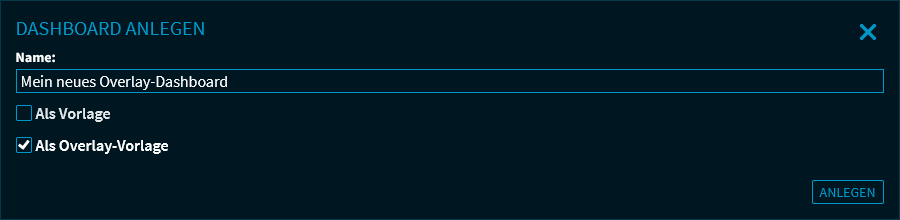
Aktivieren Sie dazu im Dialogfenster "Dashboard anlegen" die Option "Als Kurzporträt-Vorlage".
-
Wählen Sie dann den Button "Anlegen".
Die neue Kurzporträt-Vorlage wird geöffnet. -

-
Legen Sie auf der rechten Seite des Dialogfensters die Kurzporträt-Vorlagenoptionen fest.
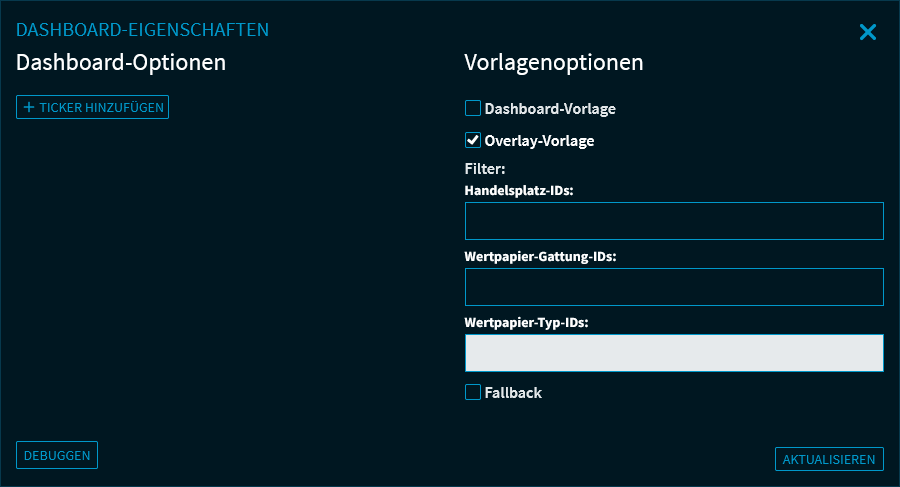
Im Einzelnen können Sie folgende Filtereinstellungen vornehmen:Filter
Beschreibung
Dashboard-Vorlage
Markieren Sie diese Einstellung, um die Kurzporträt-Vorlage (auch) als Dashboard-Vorlage zu nutzen.
Lesen Sie dazu ggf. den Abschnitt Dashboard-Vorlagen.
Kurzporträt-Vorlage
Aktiviert für Kurzporträt-Vorlagen.
Hier können Sie über diese Option auch Kurzporträt-Vorlagen wieder in "normale" Dashboards oder Dashboard-Vorlagen ändern und umgekehrt.
Handelsplatz-IDs
Geben Sie in das Eingabefeld die Handelsplatz-IDs für die Kurzporträt-Vorlage ein, z. B. "ETR" für Xetra oder "DDF" für Düsseldorf.
Wertpapier-Gattung-IDs
Geben Sie in das Eingabefeld die Wertpapier-Gattung-IDs für die Kurzporträt-Vorlage ein, z B. "Aktie", "Fonds" oder "Zertifikat".
Wertpapier-Typ-IDs
Geben Sie in das Eingabefeld ggf. die Wertpapier-Typ-IDs zur genaueren Spezifikation der Wertpapier-Gattungen für die Kurzporträt-Vorlage ein.
Fallback
Aktivieren Sie dieses Kontrollkästchen, um dieser Kurzporträt-Vorlage die Fallback-Funktion zuzuweisen.
Im Auslieferungszustand ist die Kurzporträt-Vorlage "Overlay Default" als Standard aktiviert. Somit dient diese als Kurzporträt-Vorlage für alle Instrumente, die keiner der anderen bereitgestellten Vorlagen zugeordnet werden können.
Ticker hinzufügen
Über diesen Button können Sie oben im Dashboard einen
Tickereinbinden.
-
Wählen Sie abschließend den Button "Aktualisieren", um die Einstellungen zu übernehmen und das Dialogfenster zu schließen.
-
Fügen Sie nun die gewünschten Widgets über die Widget-Galerie hinzu und ordnen Sie diese individuell an. Lesen Sie zu diesen Themen ggf. auch den Abschnitt Mit Widgets arbeiten.
-
Fassen Sie alle Widgets auf der Kurzporträt-Vorlage als Gruppe zusammen. Lesen Sie dazu den Abschnitt Widgets gruppieren.
-
Passen Sie ggf. die Dashboard-Eigenschaften der Kurzporträt-Vorlage an. Anhand der Einstellungen wird beim Öffnen von Suchergebnissen (im Screener) die am besten passende Kurzporträt-Vorlage für ein Wertpapier ermittelt.