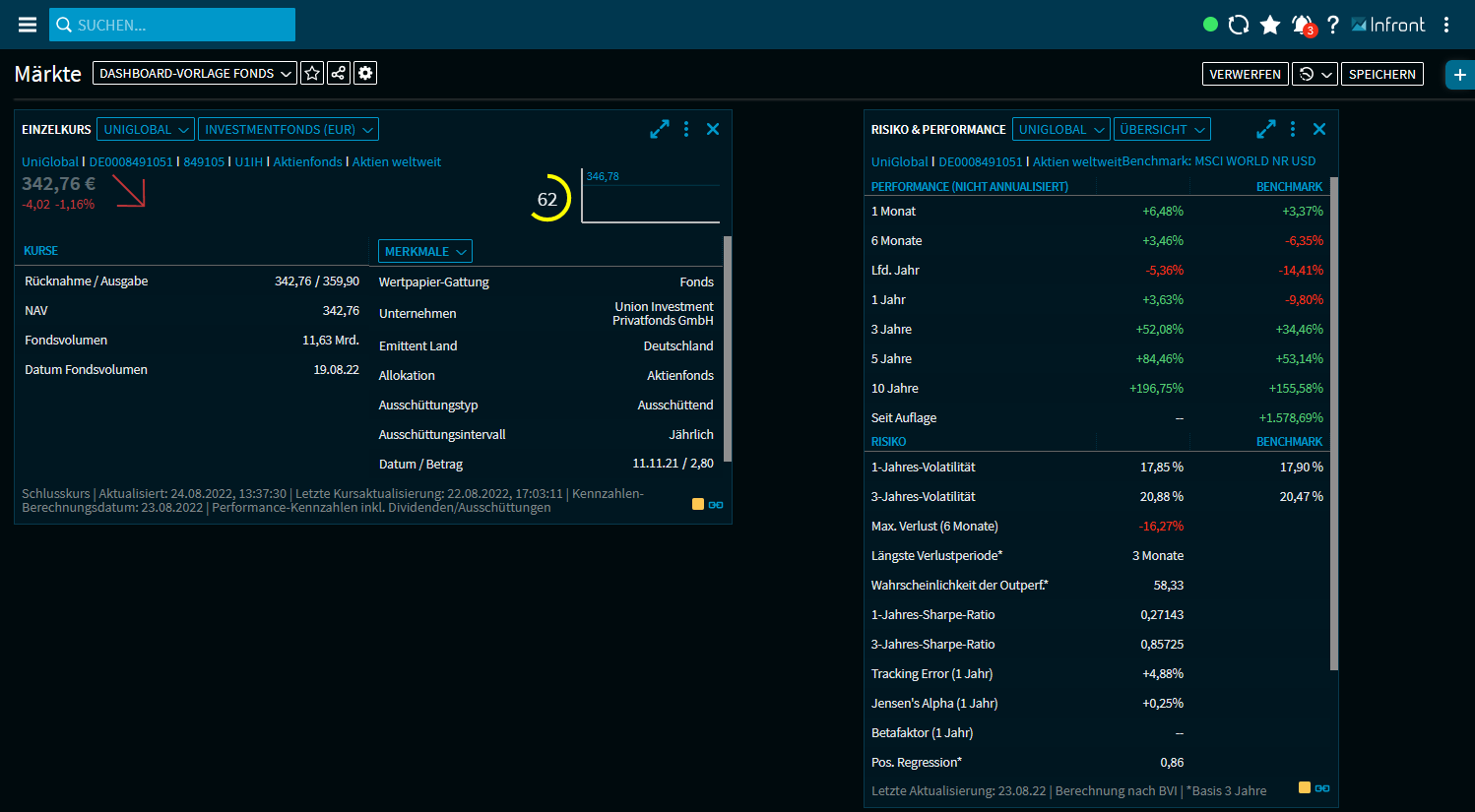
Möchten Sie eine neue Dashboard-Vorlage für Fonds erstellen, dann gehen Sie wie folgt vor:
-
Öffnen Sie in einem beliebigen Dashboard den Dashboard-Explorer links oben in der Dashboardleiste.
-
Wählen Sie dort den Eintrag NEUES DASHBOARD.
-
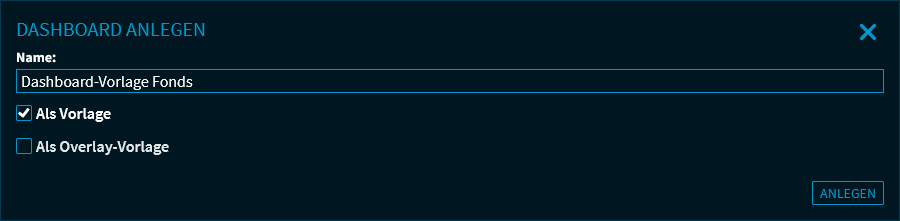
Geben Sie im erscheinenden Dialogfenster "Dashboard anlegen" die gewünschte Bezeichnung in das Eingabefeld "Name" ein.
-
Aktivieren Sie im Dialogfenster "Dashboard anlegen" die Option "Als Vorlage".
-
Wählen Sie dann den Button "Anlegen".
Die neue Dashboard-Vorlage wird geöffnet. -

-
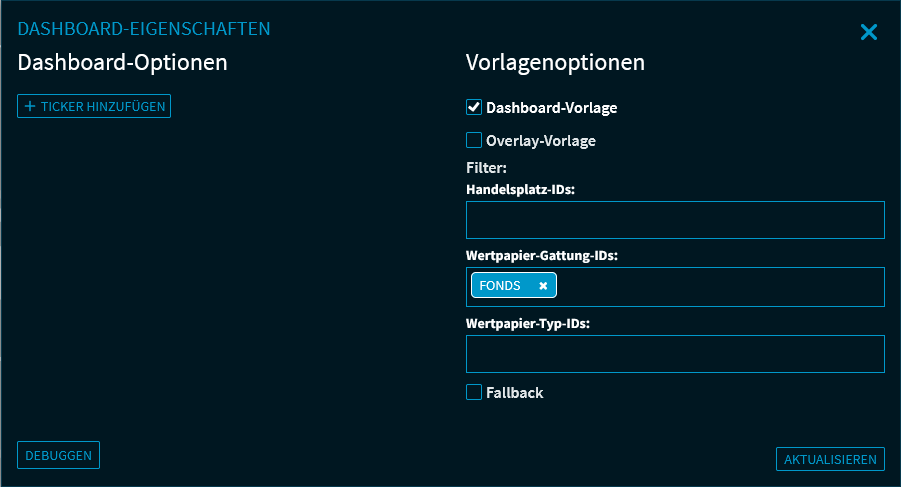
Legen Sie nun im erscheinenden Dialogfenster "Dashboard-Eigenschaften" die gewünschten Vorlagenoptionen fest, z. B. Wertpapier-Gattung-IDs "Fonds".
-
Bestätigen Sie die Eingaben mit dem Button "Aktualisieren".
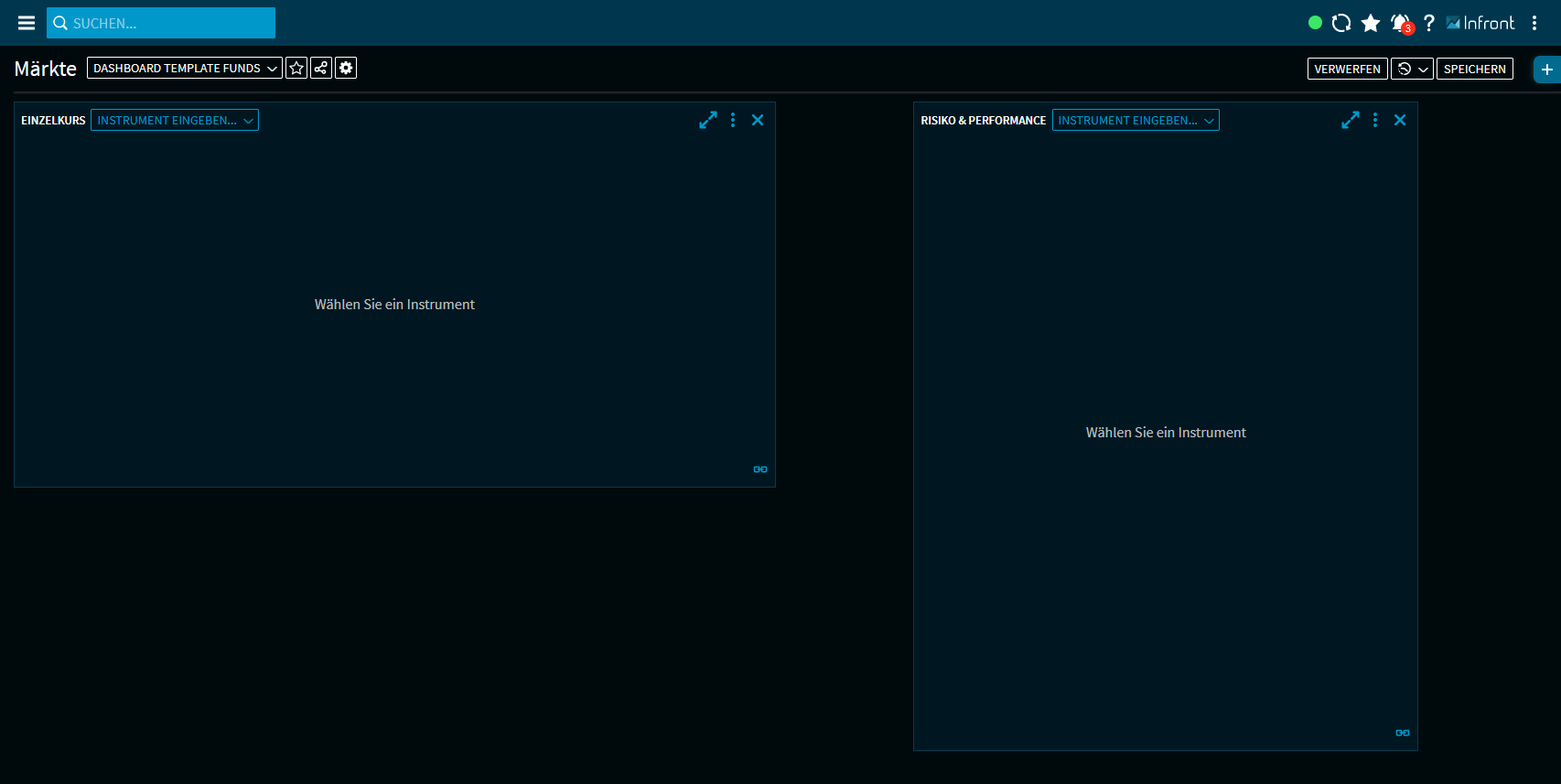
Das neue (leere) Dashboard wird geöffnet. -
Öffnen Sie die Widget-Galerie und platzieren Sie z. B. die Widgets "Einzelkurs" und "Risiko & Performance" auf dem Dashboard.
-
Gruppieren Sie die beiden Widgets, indem Sie im Widget-Menü beiden die gleiche Gruppe zuweisen.
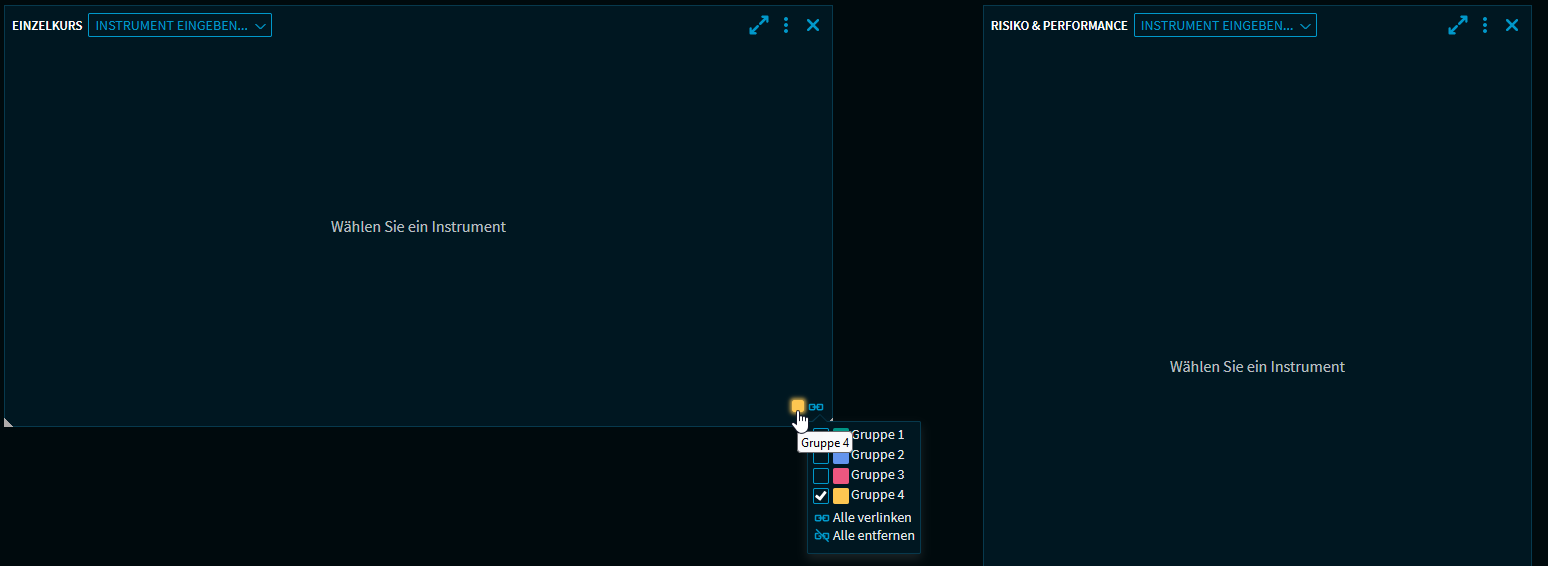
-
Speichern Sie die Dashboard-Vorlage mit dem Button "Speichern".
-
Öffnen Sie nun ein anderes Dashboard oder den Screener und wählen Sie im Widget-Menü eines Fonds den Befehl "Öffnen als Dashboard".
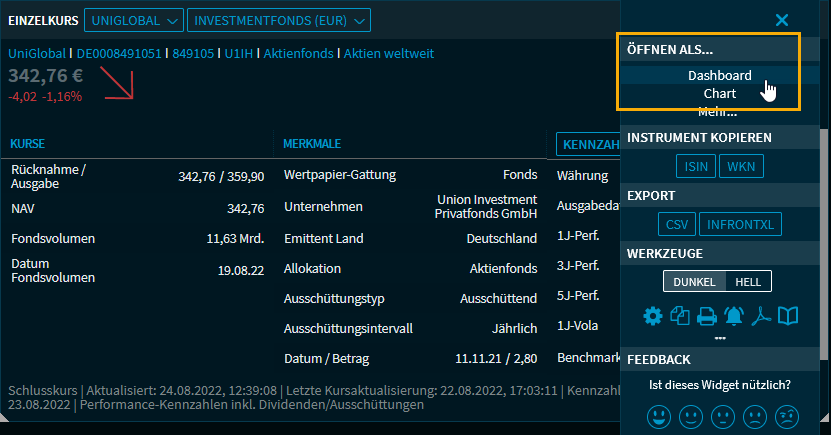
Der ausgewählte Fonds wird in der zuvor angelegten Dashboard-Vorlage geöffnet: