Haben Sie einen Screen geöffnet, so können Sie die Einstellungen der Ergebnisliste einsehen bzw. Spalten ein- und ausblenden. Gehen Sie dazu wie folgt vor:
-

-
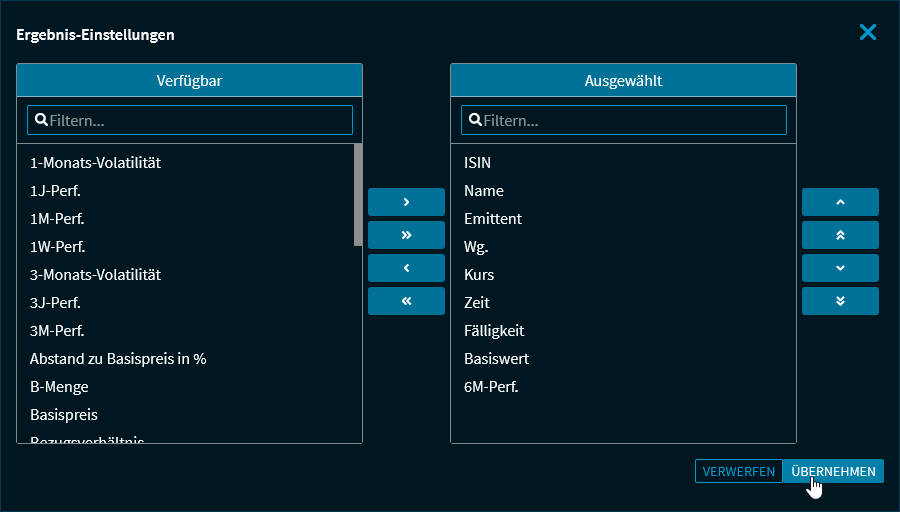
Legen Sie im erscheinenden Dialogfenster "Ergebnis-Einstellungen" die angezeigten Spalten der Ergebnisliste fest.
-
Speichern Sie die Auswahl mit dem Button "Übernehmen".
Das Dialogfenster "Ergebnis-Einstellungen" wird geschlossen und die Ergebnisliste aktualisiert.
Im Einzelnen stehen Ihnen die folgenden Elemente zur Verfügung:
|
Element |
Beschreibung |
|---|---|
|
Bereich "Verfügbar" |
Auf der linken Seite finden Sie im Bereich "Verfügbar" alle für diesen Screen verfügbaren Spalten. Nutzen Sie das Filterfeld oder den Scrollbalken, um nach Spalten zu suchen. |
|
Bereich "Ausgewählt" |
Auf der rechten Seite finden Sie im Bereich "Ausgewählt" alle aktuell in der Ergebnisliste eingeblendeten Spalten. |
|
Filterfelder |
Für beide Bereiche - "Verfügbar" und "Ausgewählt" - können Sie über das Filterfeld nach Spalten im Bereich suchen bzw. die Listen filtern. |
|
|
Wählen Sie diesen Button, um die im Bereich "Verfügbar" markierte(n) Spalte(n) in den Bereich "Ausgewählt" hinzuzufügen. Halten Sie die Taste <STRG> gedrückt, um mehrere Einträge zu markieren. Auch auf mobilen Geräten ist durch die Auswahl mehrerer Werte hintereinander ohne zusätzliche Eingabe eine Mehrfachauswahl möglich.
|
|
|
Wählen Sie diesen Button, um alle verfügbaren Spalten dem Bereich "Ausgewählt" hinzuzufügen. |
|
|
Wählen Sie diesen Button, um die im Bereich "Ausgewählt" markierte(n) Spalte(n) aus der Ergebnisliste zu entfernen. Diese können Sie jederzeit wieder im Bereich "Verfügbar" markieren und wieder auswählen. |
|
|
Wählen Sie diesen Button, um alle aktuell ausgewählten Spalten aus der Ergebnisliste zu entfernen. Diese können Sie jederzeit wieder im Bereich "Verfügbar" markieren und wieder auswählen. |
|
|
Wählen Sie diesen Button, um die im Bereich "Ausgewählt" markierte(n) Spalte(n) eine Position nach oben zu verschieben. |
|
|
Wählen Sie diesen Button, um die im Bereich "Ausgewählt" markierte(n) Spalte(n) an die erste Stelle nach oben zu verschieben. |
|
|
Wählen Sie diesen Button, um die im Bereich "Ausgewählt" markierte(n) Spalte(n) eine Position nach unten zu verschieben. |
|
|
Wählen Sie diesen Button, um die im Bereich "Ausgewählt" markierte(n) Spalte(n) an die letzte Stelle nach unten zu verschieben. |


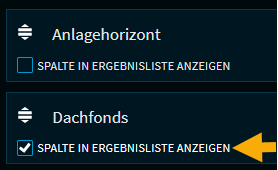
Nutzen Sie in den Filterbedingungen das jeweilige Kontrollkästchen "Spalte in Ergebnisliste anzeigen", um für den Filter in der Ergebnisliste eine Spalte hinzuzufügen: